

所需工具:
- Notify For Xiaomi预览版【无ROOT设备可用】
- AstroBox【无ROOT设备、苹果手机、电脑可用】【推荐】
- 表盘自定义工具【无ROOT设备可用】【备选】
- 一台小米手环/手表
- 想要刷写的系统固件
- 一个有脑子、动手能力强的人
提示:
- 本教程以小米手环9nfc做示例。
- 此教程仅做固件教程及固件分享,刷写失败等导致死机变砖等后果,教程作者、本教程出现的所有资源的作者(包括但不限于:教程作者,模块作者,固件存档作者)、云盘厂商等不负任何责任!
无ROOT设备 教程1
- 从下方链接下载并安装Notify For Xiaomi 预览版
见附录-2
- 获取AuthKey
AuthKey是连接小米手环的一个密钥,需要AuthKey才可以进行下面的操作。
3.1使用表盘自定义工具获取AuthKey
3.1.1 安装软件并打开,选择设备,选择你的设备
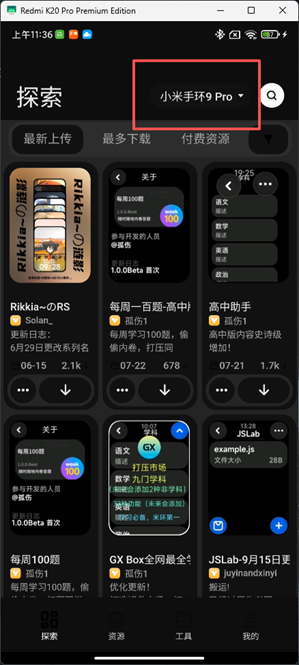

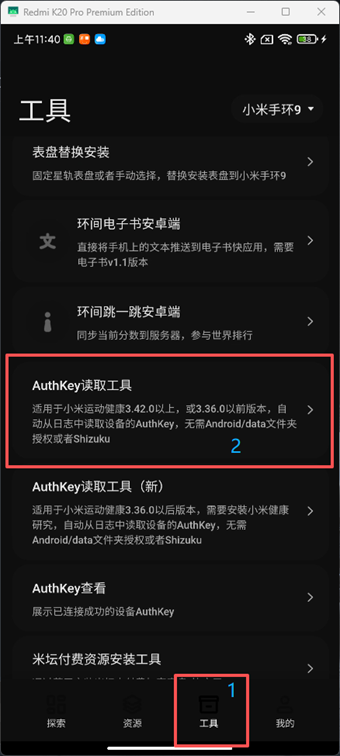
3.1.2 选择工具→AuthKey读取工具,然后点进去,如果提示登录请按照里面的提示进行登录。
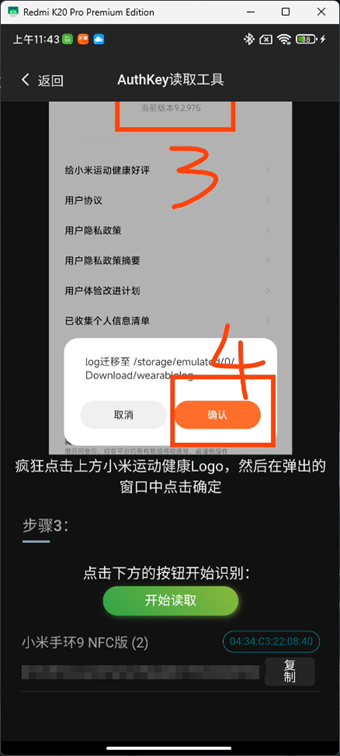
进去之后,按照里面的教程提取log,然后划到最下面,点击读取。
读取完成之后,把你的设备的AuthKey复制下来。
3.2 使用AstroBox获取AuthKey
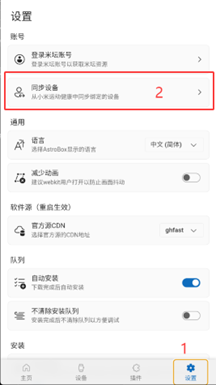
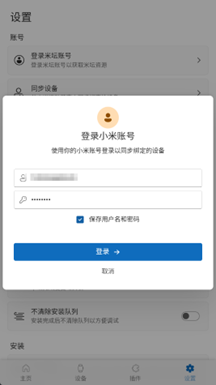
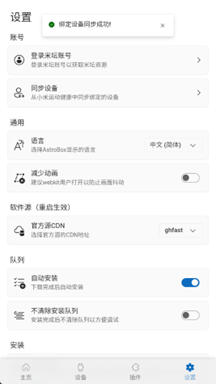
3.2.1 安装并打开AstroBox,点击设置→同步设备,登录你的小米账号。会提示绑定设备同步成功。
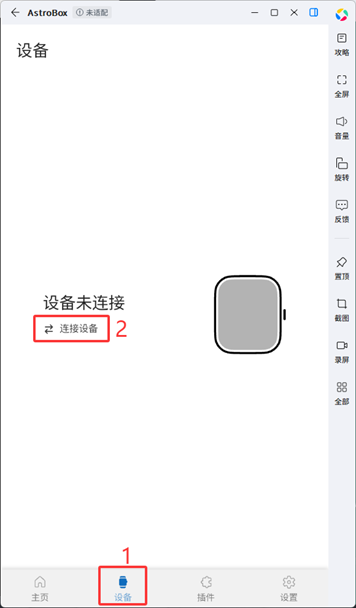
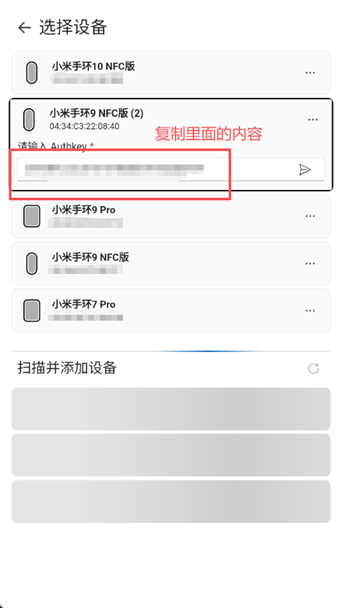
然后点击设备→连接设备→选择你的设备,把你的AuthKey复制下来。
- 打开Notify For Xiaomi 预览版,并允许所需的权限。并点击配对,然后选择你的设备(这里以小米手环9做示例)
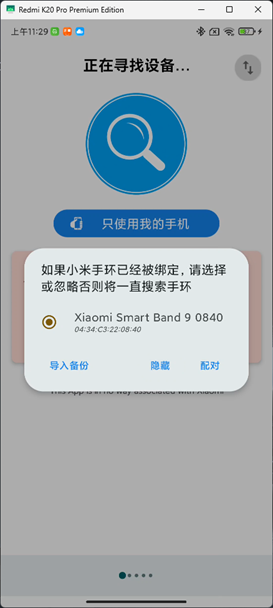
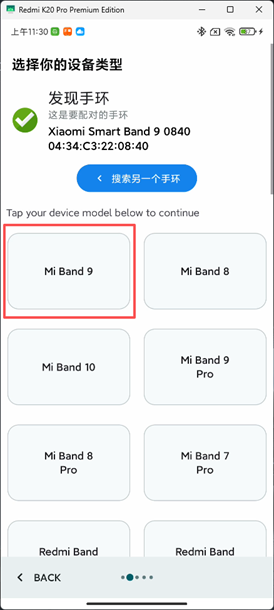
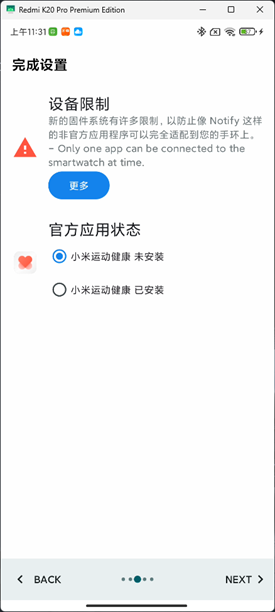
继续,然后填入你刚才复制的AuthKey。
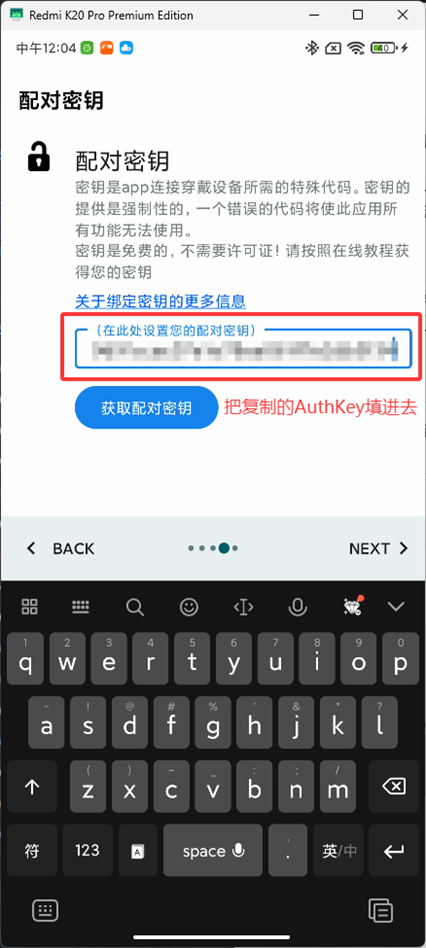
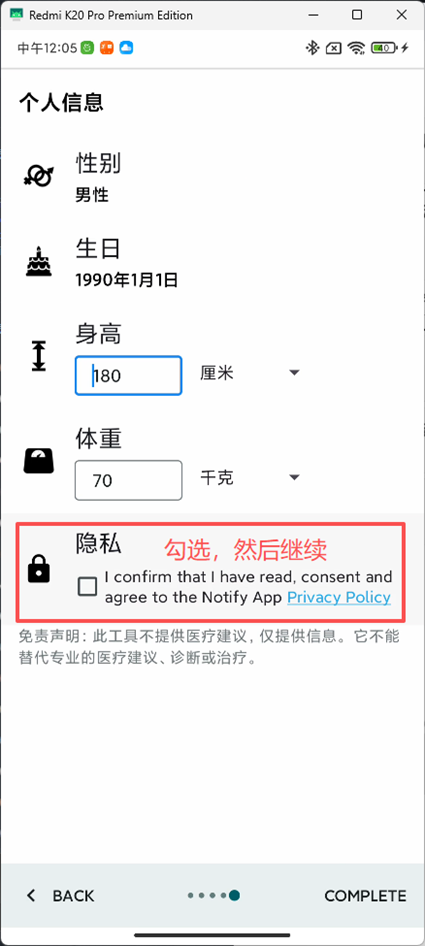
连接之后,手环点击连接新设备,然后在Notify For Xiaomi预览版中重新连接,以确保连接状态正常。
手环:设置→系统操作→连接新手机
Notify For Xiaomi:点击主页→点击左上角三个横线→点击你设备旁边的蓝牙图标(个人资料下面)
- 固件刷写
4.1固件下载
见附录1
4.2 使用Notify For Xiaomi刷写
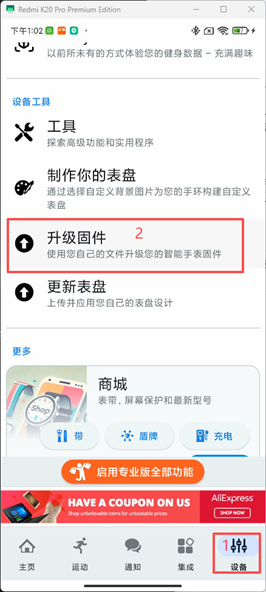
4.2.1点击设备→升级固件
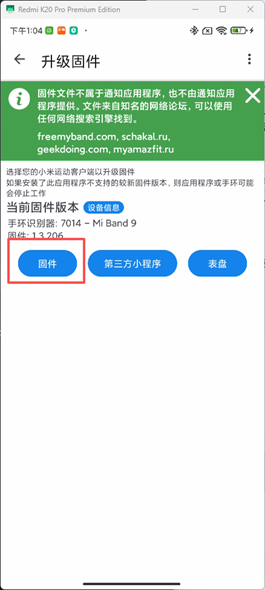
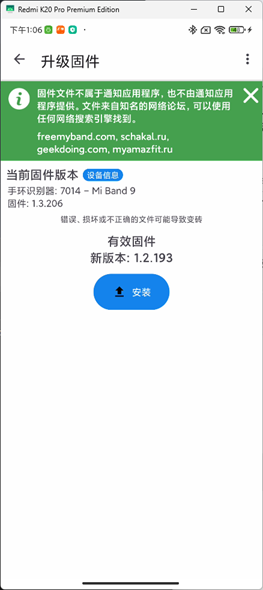
4.2.2选择需要刷入的固件,直接刷入然后等待即可
4.3 使用AstroBox刷写
注意:这需要你的设备支持蓝牙才可以正常使用。
如果你的设备不支持蓝牙,请按照前面的教程来刷写固件。
4.3.1 安装AstroBox
打开https://astrobox.online/ 点击下载,选择你的系统,然后下载安装。
4.3.1 刷写固件
(下面使用Windows11系统做演示)
安装完成后,打开AstroBox
首先点击设置→同步设备
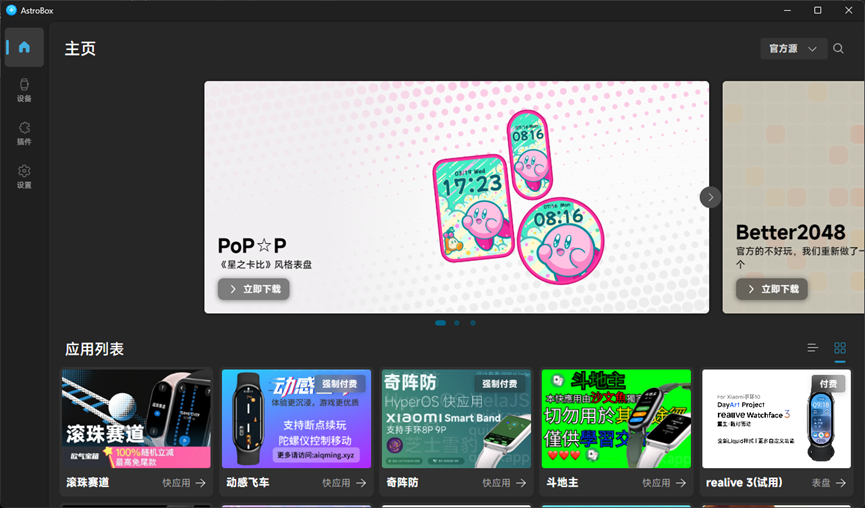
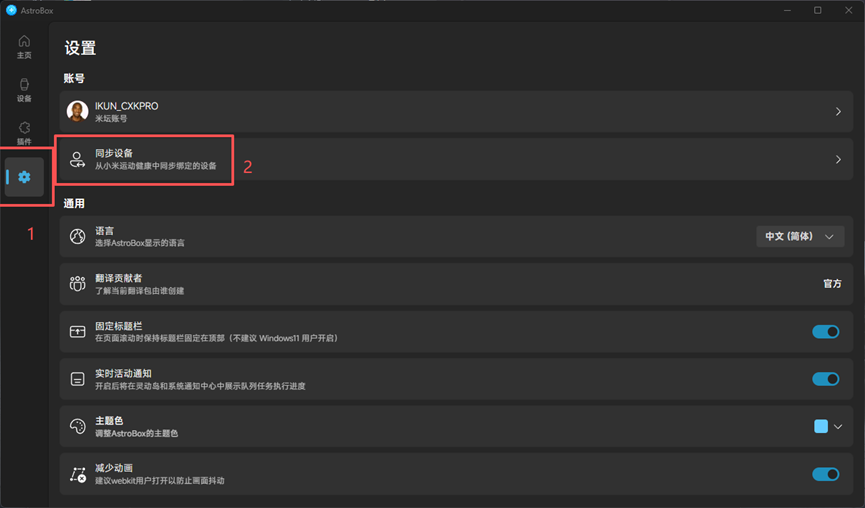
然后登录你的小米账号以同步
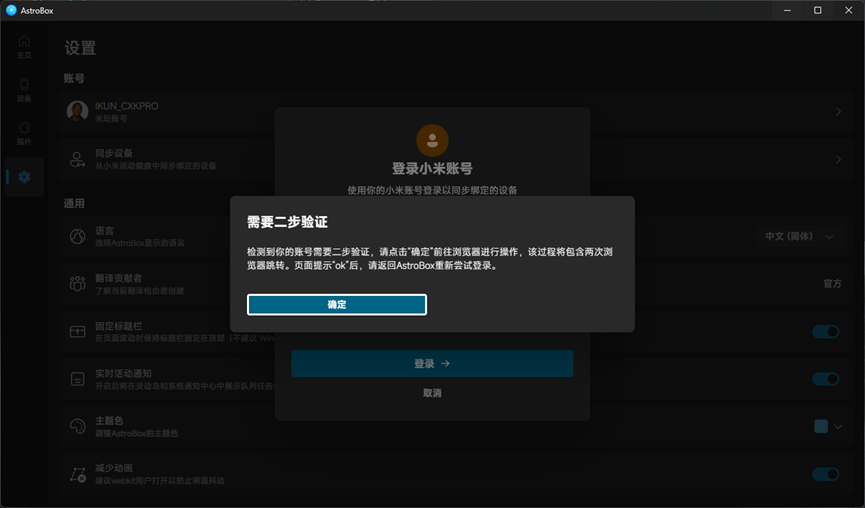
如果出现这个提示,点击确定
跳转到浏览器后,按照提示登录,登录成功之后会显示ok,
然后返回到AstroBox,会自动登录,如果一直卡在登录,退出界面然后重新登录一次即可
设备同步成功后,
在手环的设置点击系统操作→连接新手机
然后在电脑AstroBox上点击设备→连接设备
选择你的手环,然后连接即可。
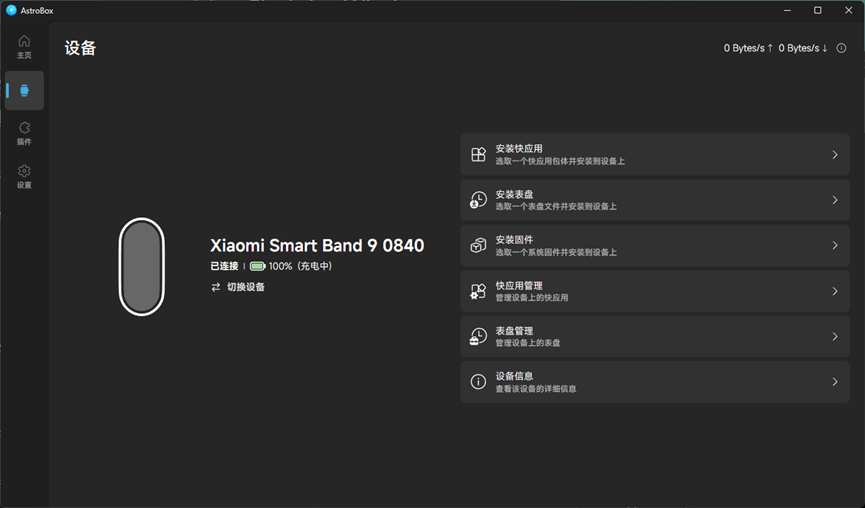
然后点击设置→发包间隔,调到10ms
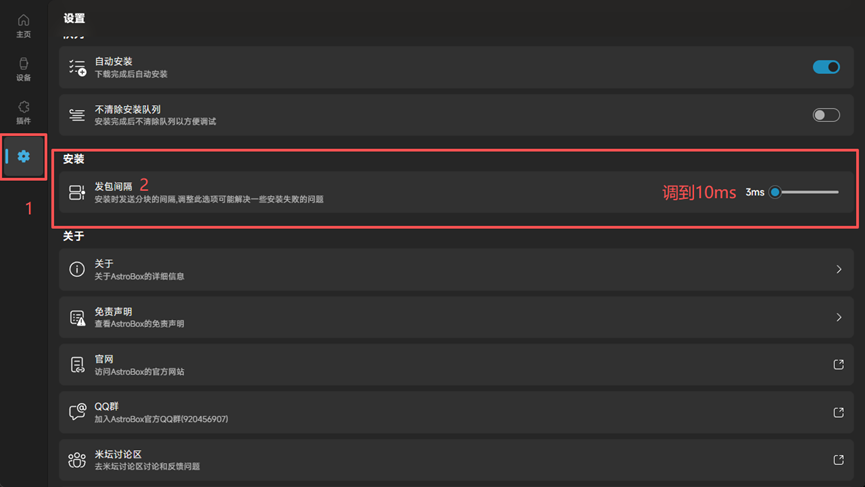
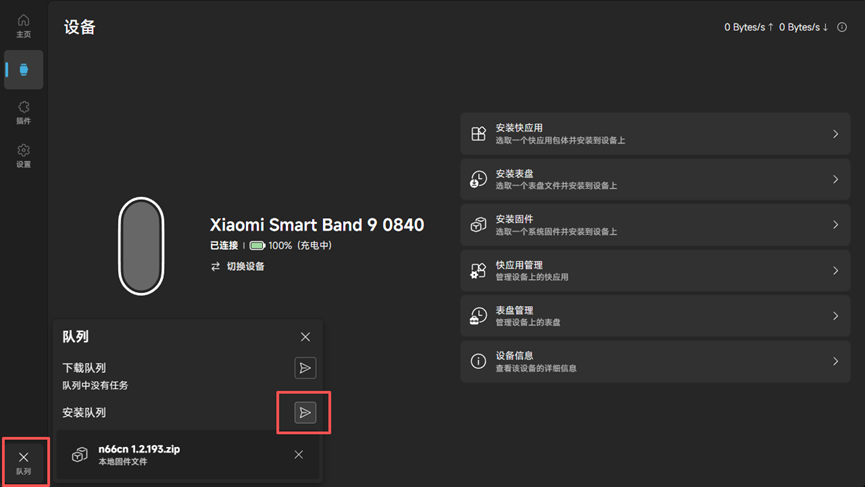
返回到设备,点击安装固件,选择你下载的固件
选择完成后,点击队列,在安装队列里面点击箭头,即可开始刷写。


暂无评论内容